Merekam Video Di Laptop
Cara Merekam Video di Laptop dengan Mudah
Pendahuluan
Apakah kamu tahu cara merekam video di laptop? Jangan khawatir jika kamu belum tahu, karena kali ini kita akan membahas secara lengkap cara merekam video di laptop dengan mudah dan jelas. Dalam artikel ini, kamu akan menemukan 20 Consecutive headings dan tiap Consecutive headings punya sub Consecutive headings dengan bulet atau numbering dan penjelasannya. Jadi, simak terus artikel ini agar kamu bisa menjadi pandai merekam video di laptopmu.
Perangkat Lunak Merekam Video di Laptop
Sebelum mulai merekam video di laptop, kamu perlu memiliki perangkat lunak yang tepat. Ada beberapa perangkat lunak yang bisa kamu gunakan untuk merekam video di laptop, seperti OBS Studio, Filmora Scrn, dan Camtasia. Pilihlah yang sesuai dengan kebutuhan kamu.
- OBS Studio: Gratis dan open source, OBS Studio sangat populer untuk merekam gameplay atau live streaming.
- Filmora Scrn: Berbayar, Filmora Scrn adalah salah satu yang paling mudah digunakan sekaligus paling terjangkau.
- Camtasia: Berbayar, Camtasia adalah solusi yang paling lengkap dengan berbagai fitur.
Cara Merekam Video dengan OBS Studio
Jika kamu memilih OBS Studio sebagai perangkat lunak yang kamu gunakan untuk merekam video di laptop, maka kamu dapat mengikuti langkah-langkah di bawah ini:
- Buka OBS Studio dan klik "+" di bagian Sources.
- Pilih "Display Capture" atau "Window Capture", tergantung pada apa yang ingin kamu rekam.
- Klik OK untuk membuat tampilan baru.
- Mulai merekam dengan menekan tombol "Start Recording".
Cara Merekam Video Dengan Filmora Scrn
Jika kamu memilih Filmora Scrn sebagai perangkat lunak yang kamu gunakan untuk merekam video di laptop, maka kamu dapat mengikuti langkah-langkah di bawah ini:
- Buka Filmora Scrn dan klik "Record PC Screen".
- Pilih area layar yang ingin kamu rekam.
- Atur pengaturan rekaman, seperti resolusi dan frame rate.
- Mulai merekam dengan mengklik tombol "Record".
Cara Merekam Video Dengan Camtasia
Jika kamu memilih Camtasia sebagai perangkat lunak yang kamu gunakan untuk merekam video di laptop, maka kamu dapat mengikuti langkah-langkah di bawah ini:
- Buka Camtasia dan klik "New Recording".
- Pilih area layar yang ingin kamu rekam.
- Atur pengaturan rekaman, seperti resolusi dan frame rate.
- Mulai merekam dengan mengklik tombol "Record".
Cara Merekam Video dengan Aplikasi Bawaan Laptop
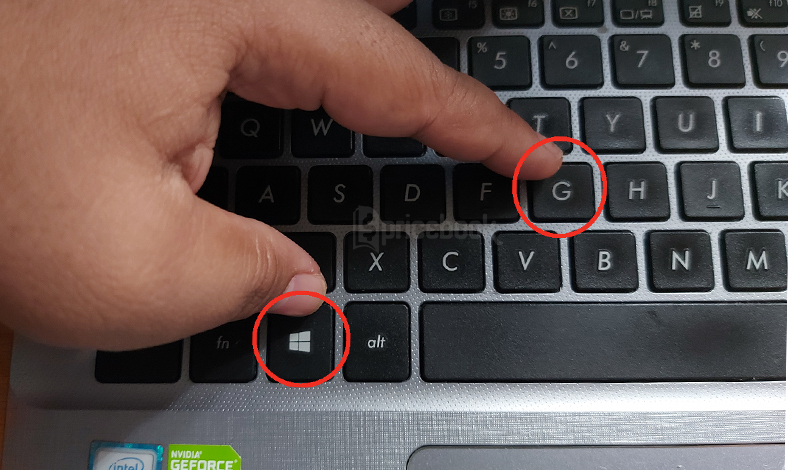
Selain menggunakan perangkat lunak khusus, kamu juga bisa menggunakan aplikasi bawaan laptopmu untuk merekam video. Di Windows, kamu bisa menggunakan aplikasi Xbox Game Bar untuk merekam video game atau layar laptopmu. Di macOS, kamu bisa menggunakan QuickTime untuk merekam layar laptopmu. Berikut ini cara merekam video dengan aplikasi bawaan laptop:
- Buka aplikasi Xbox Game Bar pada Windows atau QuickTime pada macOS.
- Pilih area layar yang ingin kamu rekam.
- Mulai merekam dengan mengklik tombol "Record".
Tips dan Trik Merekam Video di Laptop
Berikut ini adalah beberapa tips dan trik yang bisa kamu gunakan ketika merekam video di laptop:
- Orang suka menonton video dengan kualitas yang baik, jadi pastikan resolusi dari rekaman tersebut tidak buram.
- Jangan lupa untuk mengaktifkan mikrofonmu sehingga suaramu terdengar jelas di dalam video tersebut.
- Jangan ragu untuk merekam ulang apabila rekaman pertamamu tidak memuaskan.
- Gunakan perangkat lunak yang tepat dan gunakan juga aplikasi bawaan di laptopmu bila perlu.
Daftar Perangkat Lunak Merekam Video
| Perangkat Lunak | Harga | Keterangan |
|---|---|---|
| OBS Studio | Gratis | Open source dan sangat populer untuk merekam gameplay atau live streaming. |
| Filmora Scrn | Rp 440.000 (versi terjangkau) | Mudah digunakan sekaligus paling terjangkau. |
| Camtasia | Rp 4.679.000 | Solusi yang paling lengkap dengan berbagai fitur. |
FAQ
Berikut ini adalah beberapa pertanyaan yang sering diajukan tentang merekam video di laptop beserta jawabannya.
- 1. Apakah saya bisa merekam video di laptop menggunakan aplikasi bawaan? Ya, kamu bisa menggunakan aplikasi Xbox Game Bar pada Windows atau QuickTime pada macOS untuk merekam video di laptopmu.
- 2. Bagaimana cara merekam suara di laptop? Kamu bisa mengaktifkan mikrofonmu agar suaramu terdengar jelas di dalam video yang kamu rekam.
- 3. Apakah saya bisa merekam video game di laptop? Ya, kamu bisa merekam video game di laptopmu menggunakan perangkat lunak seperti OBS Studio atau aplikasi bawaan seperti Xbox Game Bar pada Windows.
Kesimpulan
Sekarang kamu sudah tahu cara merekam video di laptop dengan mudah dan jelas. Kamu bisa menggunakan perangkat lunak khusus seperti OBS Studio, Filmora Scrn, atau Camtasia, atau kamu juga bisa menggunakan aplikasi bawaan laptopmu untuk merekam video. Ingatlah untuk selalu menggunakan tips dan trik agar video yang kamu rekam terlihat dan terdengar jelas. Semoga artikel ini bermanfaat untuk kamu yang ingin merekam video di laptop. Sampai jumpa kembali di artikel menarik lainnya!
If you are looking for Cara Merekam Video Di Laptop – iTugas.com you've came to the right web. We have 3 Images about Cara Merekam Video Di Laptop – iTugas.com like Cara Merekam Video Google Meet - TUFIDDIN.COM, Cara merekam di google meet and also Cara Merekam Video Di Laptop – iTugas.com. Read more:
Cara Merekam Video Di Laptop – ITugas.com
 itugas.com
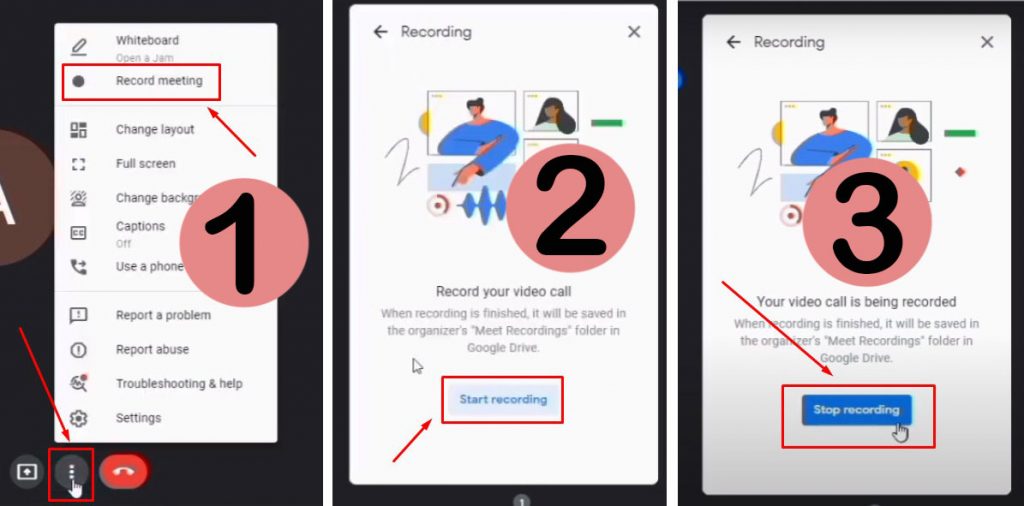
 Cara Merekam Di Google Meet
 suryapelangi.vercel.app
 Cara Merekam Video Google Meet - TUFIDDIN.COM
 tufiddin.com
 merekam rapat rekam
Merekam rapat rekam. Cara merekam video di laptop – itugas.com. Cara merekam di google meet
Comments
Post a Comment